Los QR medibles de Cinquo te permiten conseguir más reseñas de Google y saber exactamente quién o qué punto las genera. En esta guía verás qué son los usuarios delegados, cómo crear los QR medibles según el rol, y cómo llevarlos a tu local. Lo mejor: con cualquier suscripción a Cinquo tienes usuarios delegados y QR digitales ilimitados.
Qué son los usuarios delegados
Un usuario delegado es cualquier persona de tu equipo a la que das acceso a tu cuenta de Cinquo sin convertirla en gestor de tu perfil de Google Business. Basta con su email para invitarla, y desde el panel usuarios delegados gestionas todo tu equipo en un solo lugar: nombre, email, ubicaciones asignadas y permisos personalizados.
Esto te da:
- Control centralizado: gestionas todas tus ubicaciones y a todo el equipo desde un único panel.
- Seguridad: no expones tu perfil de Google Business; los permisos viven dentro de Cinquo y los cambias cuando quieras.
Los tres roles disponibles
Al crear un Nuevo Usuario Delegado verás que cada rol tiene permisos distintos (y podrás cambiarlo cuando quieras):
1. Manager — Roles transversales (oficina central, sede, dirección).
- Puede tener acceso a varias ubicaciones para tener una visión consolidada.
- Sin QR: no genera reseñas propias.
2. Personal — Empleados de una ubicación (jefes de local, sala, etc.).
- Solo tiene acceso a una ubicación
- Tiene su QR medible personal.
3. Solo Insignia — Un QR medible sin login a Cinquo. Puede ir vinculado a un camarero, un dependiente, o a una zona genérica como la caja o la entrada.
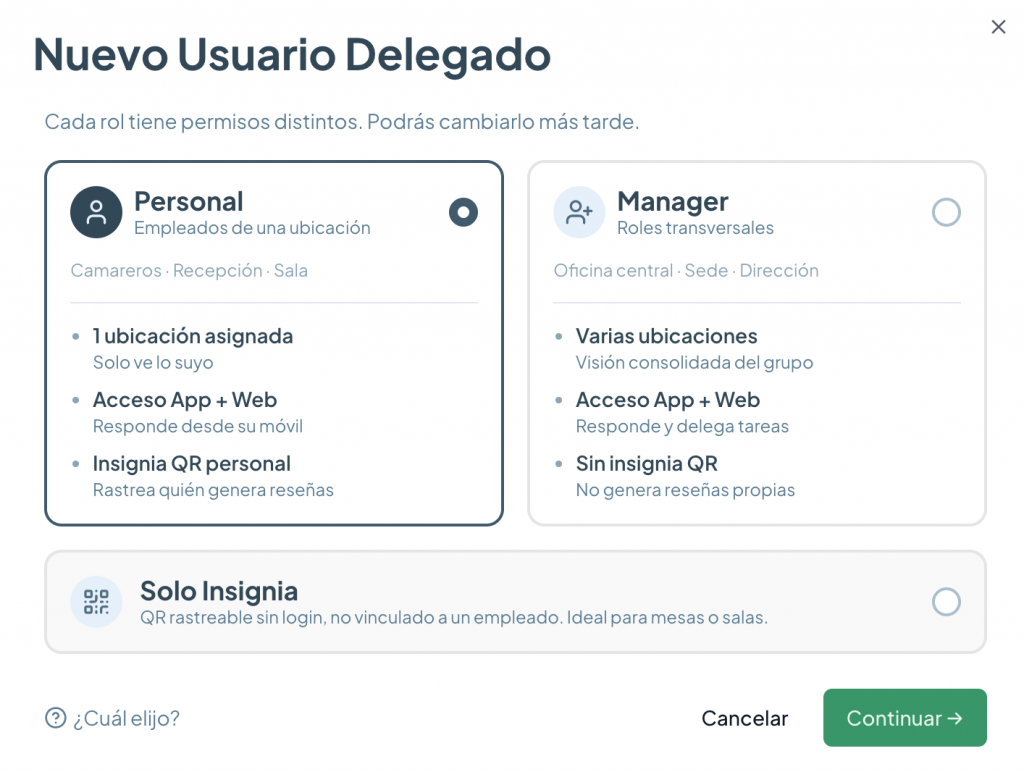
En resumen: Personal para empleados que responden y además tienen su QR; Manager para quien gestiona sin QR propio; y Solo Insignia cuando solo quieres un QR medible para un punto físico sin otorgar acceso a un email
Cómo crear un QR medible (ejemplo: Solo Insignia)
El alta es un asistente de 3 pasos. Tomamos como ejemplo un QR de tipo Solo Insignia:
- Pulsa Nuevo Usuario Delegado.
- Elige el rol (Personal, Manager o Solo Insignia) y pulsa Continuar.
- Paso 1 – Detalles del usuario: escribe el nombre del delegado (por ejemplo, «Pablo» o «Mesa 4»).
- Paso 2 – Ubicaciones: asigna la ubicación o ubicaciones correspondientes.
- Paso 3 – Insignia: Cinquo genera el QR.
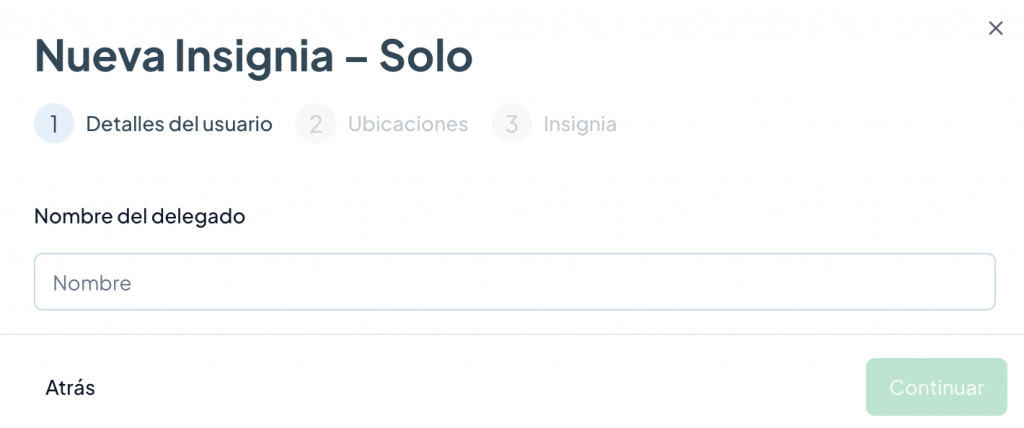
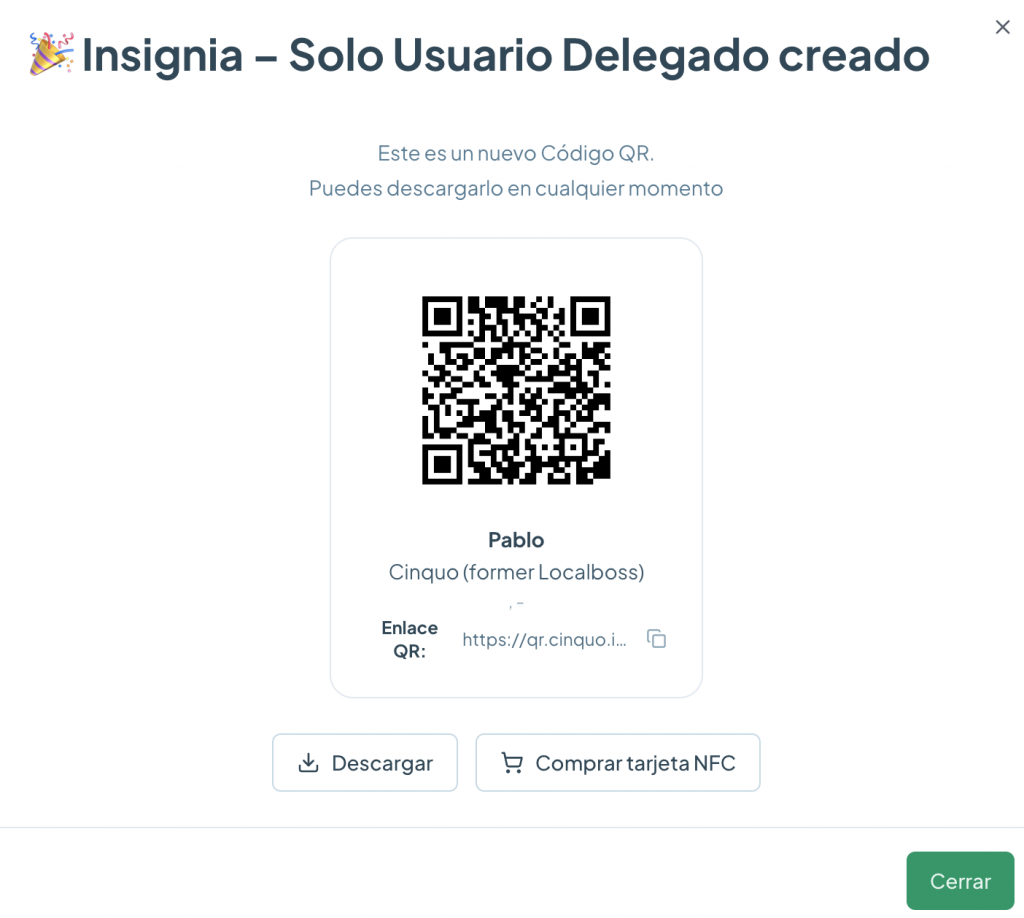
Al terminar verás la pantalla de confirmación con tu nuevo código QR, listo para usar y descargable en cualquier momento.
Cómo llevar el QR a tu local
En la pantalla final tienes todo lo necesario:
Opción 1 — Imprimir el QR
Pulsa Descargar para guardar la imagen del QR e imprimirla. Colócala en un soporte físico: cartel, expositor de mesa, tarjeta junto a la cuenta, pegatina en el mostrador o el TPV. El cliente lo escanea con la cámara del móvil y llega directo al formulario de reseña de Google.
Opción 2 — Usar el enlace QR
Cada QR incluye un Enlace QR que puedes copiar y reutilizar donde quieras: web, WhatsApp, redes sociales o un soporte digital. Misma atribución medible, sin depender de la imagen impresa.
Opción 3 — Tarjeta NFC (recomendada!)
Con el mismo enlace puedes programar tus propios tarjetas o stands NFC para ponérselo fácil al cliente.
También tienes un enlace para Comprar tarjetas NFC con nosotros si quieres. Los producimos con un diseño personalizado y los enviamos desde Tarragona, España.
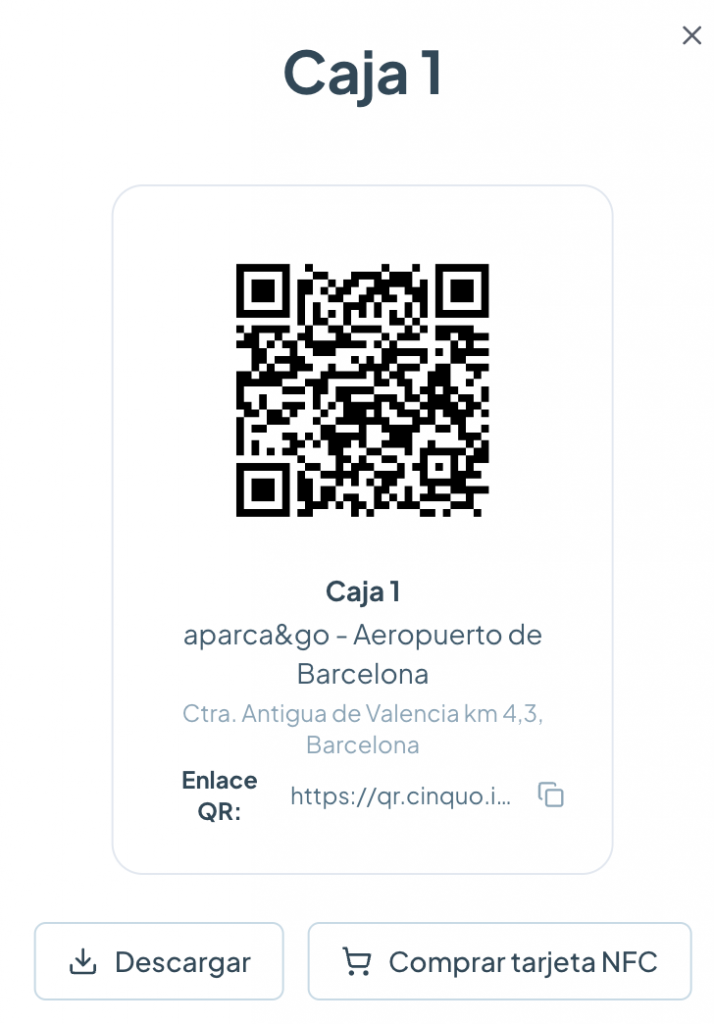
Buenas prácticas en el punto de venta:
- Coloca el QR o soporte NFC donde haya un momento natural para pedir la reseña (al pagar, al despedirse).
- Acompáñalo de un texto breve: por ejemplo «¿Qué tal tu experiencia? Déjanos tu reseña».
- Usa un QR distinto por mesa/zona/persona para sacar el máximo partido al seguimiento o poder pagar incentivos por reseñas positivas.
Cómo gestionar tus QR (Configuración QR)
Desde la sección Configuración QR en los ajustes generales tienes una vista de todos tus QR con la información clave de cada uno.
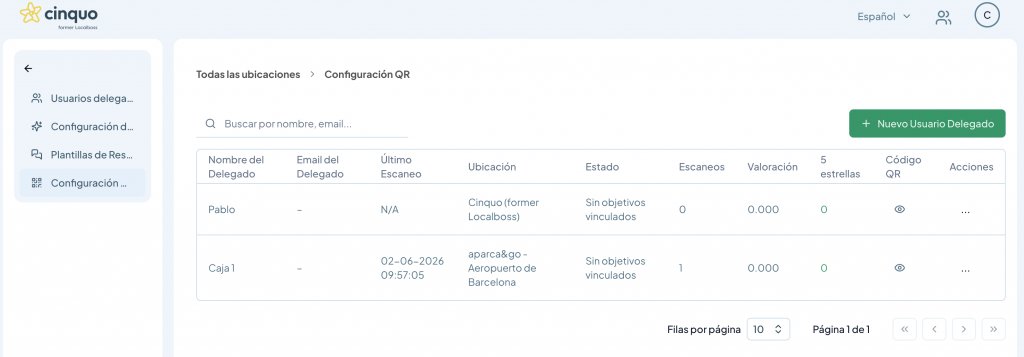
Desde la columna Acciones de cada QR puedes:
Eliminar: borrar definitivamente el QR cuando ya no lo necesitas.
Editar: cambiar el nombre, la ubicación o los datos del QR sin tener que crearlo de nuevo.
Reiniciar: poner el QR a cero para reutilizar el mismo soporte físico (cartel, tarjeta, expositor) con un nuevo contador, sin tener que reimprimirlo. Ideal cuando reasignas un QR a otra persona.
Cómo seguir el rendimiento
La pantalla QRs personales es tu panel de control para medir y hacer seguimiento de toda la actividad. En la parte superior tienes filtros por ubicación y por fechas («Todas las ubicaciones» / «Todas las fechas seleccionadas»), y se actualiza prácticamente en tiempo real.
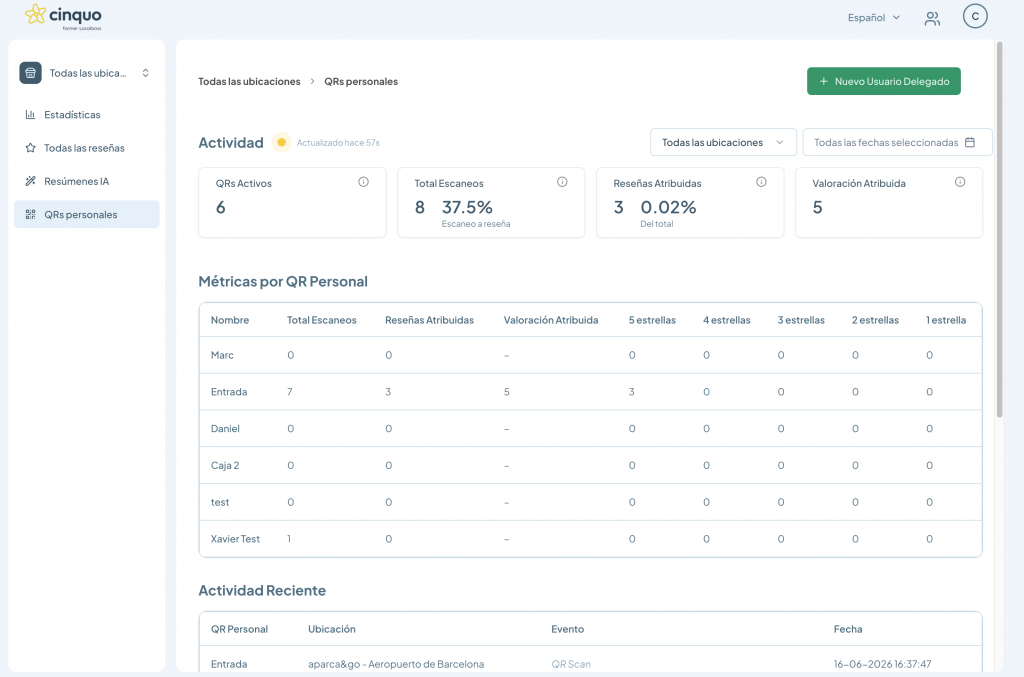
Verás cuatro indicadores principales:
- QRs Activos: cuántos QRs tienes en marcha.
- Total Escaneos: número de escaneos y tasa de conversión de escaneo a reseña.
- Reseñas Atribuidas: reseñas generadas directamente desde tus QRs y su peso sobre el total.
- Valoración Atribuida: la nota media conseguida a través de las reseñas generadas por los QRs.
Debajo, la tabla Métricas por QR Personal desglosa por cada QR los escaneos totales, las reseñas atribuidas, la valoración y el reparto de estrellas (de 5 a 1). Así puedes comparar el rendimiento entre puntos o entre empleados y ver, por ejemplo, qué entrada o qué caja convierte mejor.
Por último, la sección Actividad Reciente lista los últimos eventos (QR Personal, ubicación, tipo de evento y fecha) para que sigas en directo qué QR se está escaneando y dónde.

